USB Solid Flash Drive initialisieren – Schritt-für-Schritt Anleitung unter Windows
Wenn ein USB Solid Flash Drive nicht erkannt wird, keinen Laufwerksbuchstaben besitzt oder im Explorer nicht angezeigt wird, muss der USB-Stick meist zuerst initialisiert bzw. korrekt eingebunden werden. Mit dieser Anleitung richten Sie den USB-Stick unter Windows schnell ein.
Die folgenden Schritte helfen, wenn ein USB-Stick erkannt aber nicht angezeigt wird oder wenn ein neuer Solid Flash Drive erst noch als Datenträger eingerichtet werden muss.
-
USB-Stick anschließen:
Stecken Sie den USB Solid Flash Drive in einen freien USB-Anschluss Ihres Computers. Warten Sie einige Sekunden, bis Windows das Gerät erkennt.
-
Datenträgerverwaltung öffnen:
Drücken Sie Windows + X und wählen Sie Datenträgerverwaltung.
Hier sehen Sie alle angeschlossenen Festplatten, SSDs und USB-Sticks.
-
USB-Stick erkennen:
In der Datenträgerverwaltung sollte der USB-Stick nun erscheinen – häufig zunächst ohne Laufwerksbuchstaben.

Wenn der USB-Stick hier sichtbar ist, aber nicht im Explorer angezeigt wird, fehlt meist nur die Laufwerkszuweisung.
-
Laufwerksbuchstaben zuweisen:
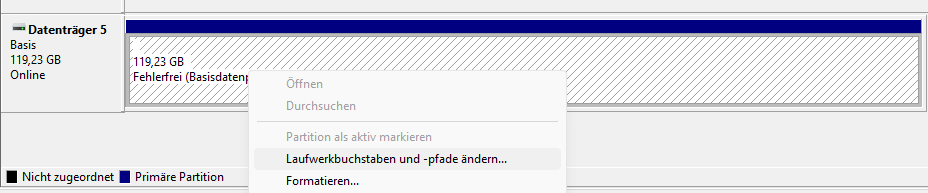
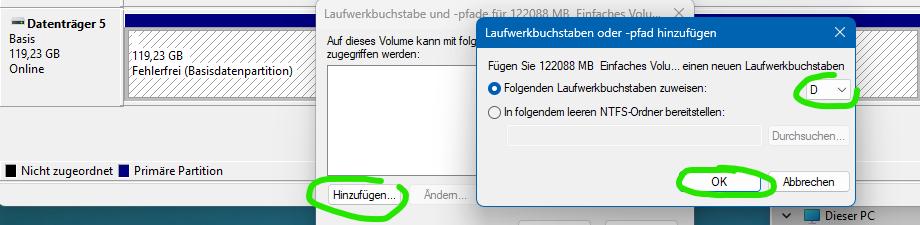
Klicken Sie mit der rechten Maustaste auf den Datenträger und wählen Sie Laufwerksbuchstaben und -pfade ändern bzw. Hinzufügen.
Wählen Sie anschließend einen freien Buchstaben wie z. B. D:, E: oder F:.
-
Abschluss:
Nach dem Speichern erhält der USB-Stick sofort einen Laufwerksbuchstaben und kann direkt im Windows Explorer genutzt werden.

Warum muss ein USB Solid Flash Drive initialisiert werden?
Einige Sicherheits- oder Spezialmodelle werden ohne automatische Laufwerkszuweisung ausgeliefert. Dadurch erscheint der USB-Stick zunächst nicht im Explorer, obwohl Windows ihn technisch bereits erkannt hat.
- USB-Stick wird erkannt, aber nicht angezeigt
- Kein Laufwerksbuchstabe vorhanden
- Neuer USB-Stick muss eingerichtet werden
- Datenträger sichtbar, aber nicht nutzbar
USB-Stick wird nicht erkannt – mögliche Ursachen
- Defekter USB-Port
- Treiberproblem unter Windows
- Kein Laufwerksbuchstabe vergeben
- Datenträger nicht initialisiert
- Sicherheitsfunktion des USB-Sticks aktiv
Fazit
Wenn ein USB Solid Flash Drive nicht angezeigt wird, liegt das häufig nur an einer fehlenden Laufwerkszuweisung. Über die Windows Datenträgerverwaltung lässt sich der USB-Stick in wenigen Minuten aktivieren und sofort verwenden.
Als PDF downloaden
Zum USB Solid Flash Stick